Download
StarkLLM herunterladen
Starten Sie mit der Windows Research Beta.
Release-Paket
- Versionv2.0.0 (Native Desktop)
- LizenzApache 2.0 (Open Source)
- Größe des Installers82,3 MB (82.251.796 Bytes)
- Größe der portablen App81,9 MB (81.931.492 Bytes)
SHA-256-Prüfsummen
Um die Integrität vor der Ausführung zu prüfen, vergleichen Sie den SHA-256-Hash Ihres Downloads:
e6b29e6b77788dfd85eaa1e3e96634f38c97f1d4ed993b6ff6057340d4a457b5a0c8b569d554ee345802f832ece80fad01f4db378c126576ac6685be78aaeda9Prüfen in PowerShell: Get-FileHash -Algorithm SHA256 StarkLLM-v2.0.0-Setup.exe
Einrichtung
Sind Docker, Ollama und die Modelle bereits installiert, dauert die Einrichtung etwa 5 Minuten. Der erste Download von Modellen und Docker-Images hängt von Ihrer Bandbreite ab.
- Docker Desktop startenStellen Sie sicher, dass Docker Desktop im Infobereich läuft.
- Ollama installieren und Modelle ladenFühren Sie im Terminal aus:
ollama pull qwen2.5:7b
ollama pull nomic-embed-text
Für Laptops mit 8 GB RAM: ollama pull qwen2.5:3b. Für leistungsstarke Workstations: ollama pull qwen2.5:14b. - StarkLLM-Installer ausführenLaden Sie StarkLLM-v2.0.0-Setup.exe herunter und starten Sie sie, oder nutzen Sie die portable Programmdatei ohne Installation. Der Installer legt Desktop-Verknüpfungen an.
- Desktop-App startenKlicken Sie auf die StarkLLM-Verknüpfung. Die lokalen Dienste starten und StarkLLM öffnet sich in einem eigenen Anwendungsfenster, ohne Browser-Tabs und Adressleiste.
Checkliste der Voraussetzungen
Bevor Sie StarkLLM starten, prüfen Sie, ob alles Folgende vorhanden ist:
- Betriebssystem: Windows 10 oder 11 mit aktiviertem WSL2.
- Docker Desktop: Installiert und gestartet (im Infobereich sichtbar). Ohne Docker können keine Container starten.
- Ollama: Nativ unter Windows installiert und gestartet. Download auf ollama.com.
- Empfohlene Modelle: Im Terminal: ollama pull qwen2.5:7b und ollama pull nomic-embed-text.
- Hardware: Mindestens 8 GB RAM (3B-Modelle), empfohlen 16 GB (7B-Modelle). Eine NVIDIA-GPU mit 8 GB+ VRAM wird dringend empfohlen. Das Handbuch enthält Hinweise zu Hardwarestufen.
- Unterstützte Formate: PDF, DOCX, TXT, Markdown (.md), CSV, JSON, HTML und Bilder (PNG, JPG mit OCR).
Windows SmartScreen und Ausführungshinweis
Aus dem Web geladene Dateien tragen die Markierung „Mark of the Web“ (MOTW). Beim Start von start.exe klicken Sie auf „Weitere Informationen“ und dann auf „Trotzdem ausführen“, oder führen unblock.ps1 in PowerShell aus, um die Markierung lokal zu entfernen.
Alternative Startmöglichkeiten
Diese gelten für den portablen Ordner oder das ZIP mit den Start-Skripten.
Variante A: start.exe im Terminal ausführen
start.exe ist ein eigenständiger Starter. Er prüft Docker Desktop und Ollama, baut Container und öffnet Ihren Browser.
- Klicken Sie im Explorer im entpackten Ordner in die Adressleiste, tippen Sie cmd und drücken Sie Enter.
- Tippen Sie start.exe und drücken Sie Enter. Warnt SmartScreen, klicken Sie auf „Weitere Informationen“ und dann auf „Trotzdem ausführen“.
Variante B: start.cmd ausführen
Um ein Befehlsskript direkt zu starten, öffnen Sie ein Terminal im entpackten Ordner und führen start.cmd aus (in PowerShell: .\start.cmd).
Variante C: Docker Compose direkt
Mit der Standard-Docker-CLI:
docker compose up --build -d
Variante D: unblock.ps1 ausführen
Blockieren Ausführungsrichtlinien Skripte, öffnen Sie PowerShell im entpackten Ordner und führen aus:
powershell -ExecutionPolicy Bypass -File unblock.ps1
Das entfernt SmartScreen-Markierungen nur von Dateien im aktuellen StarkLLM-Ordner. Ihre globalen Windows-Sicherheitseinstellungen bleiben unverändert. Danach führen Sie start.exe oder start.cmd aus.
Wichtige Hinweise
StarkLLM ist kostenlos und quelloffen (Apache 2.0).
Lizenziert unter Apache 2.0, kostenlos für private, wissenschaftliche und kommerzielle Nutzung.
Bereitgestellt „wie besehen“ ohne jegliche Gewährleistung oder Haftung.
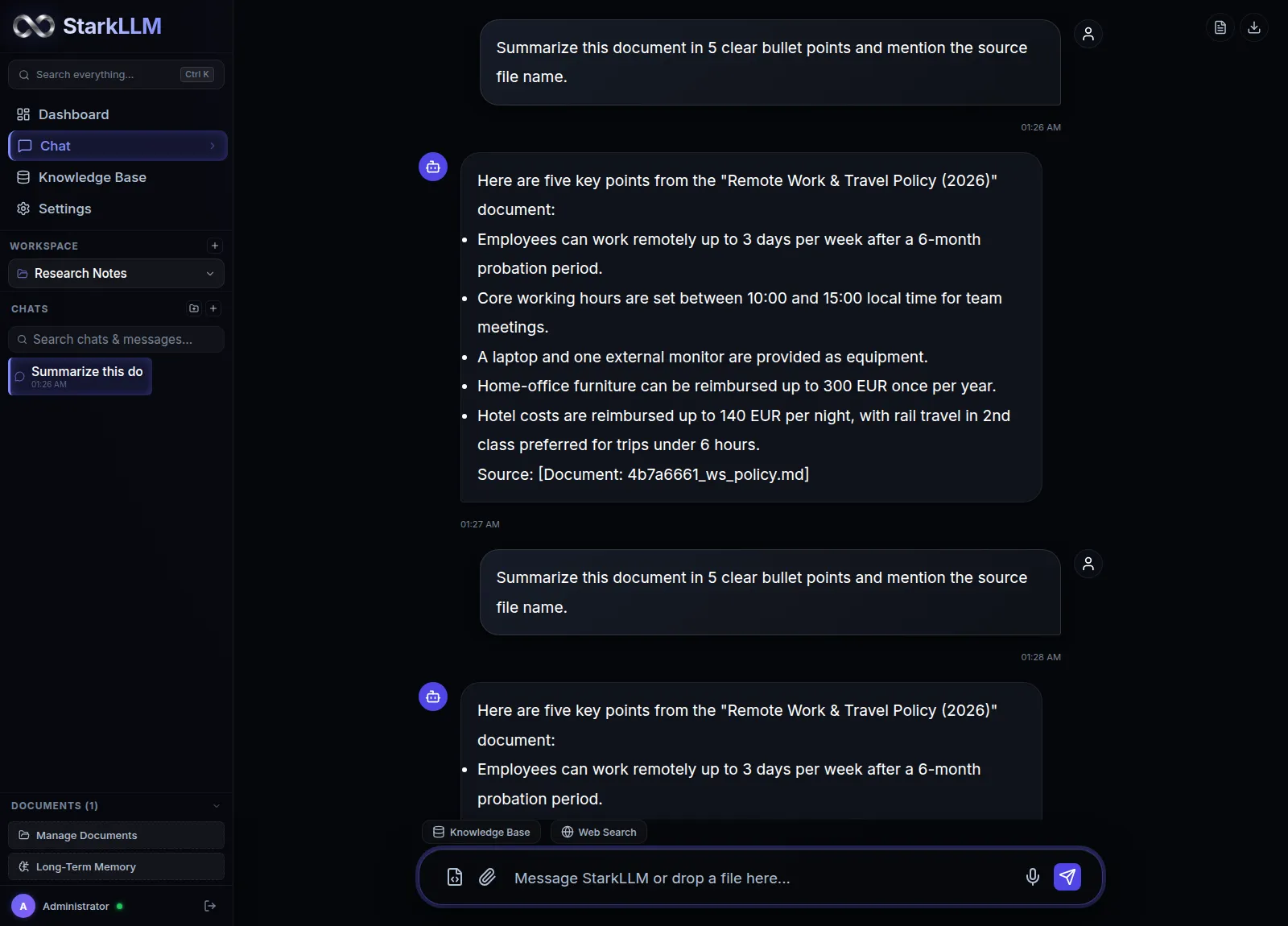
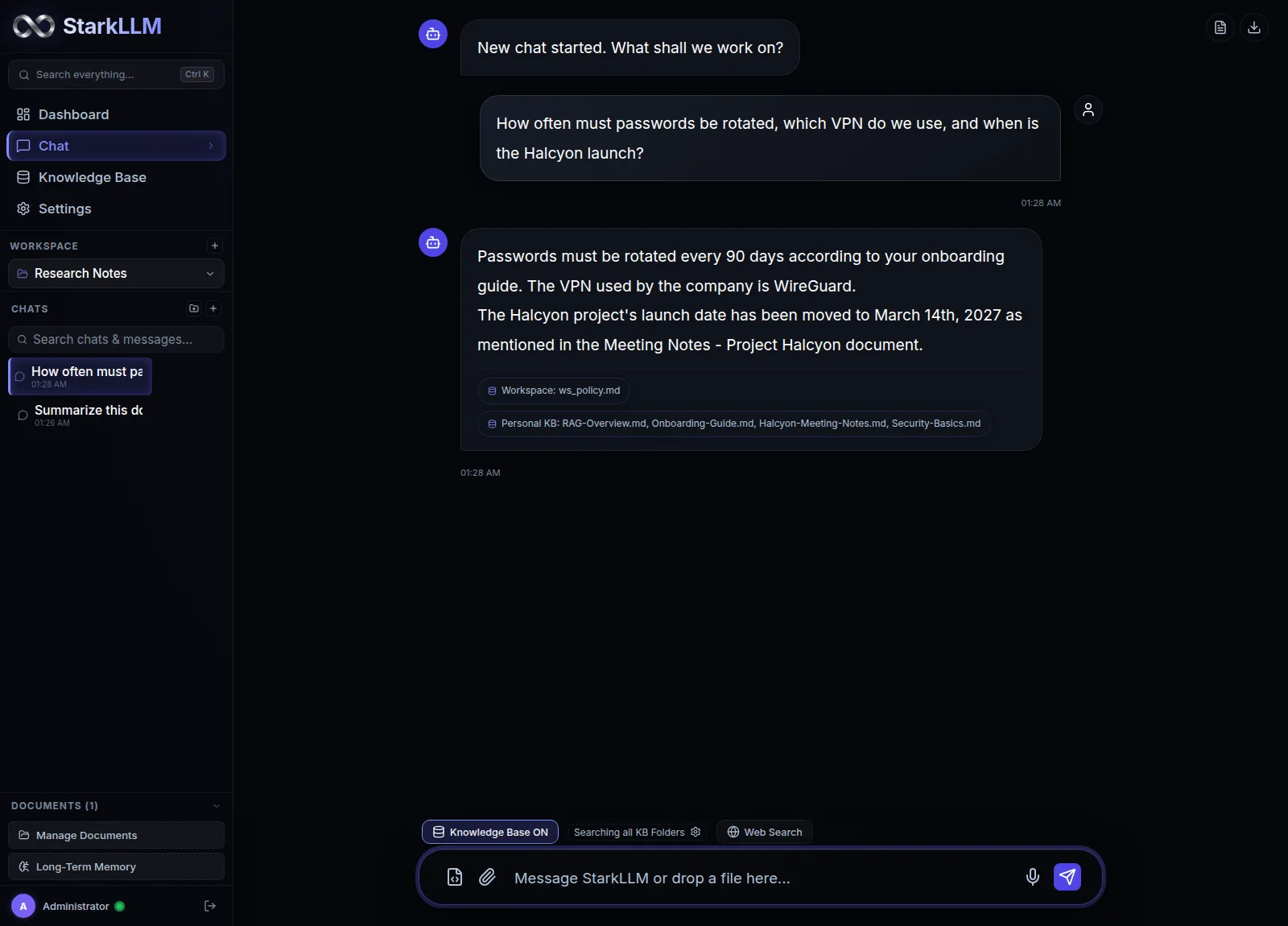
Rundgang durch die Anwendung
Ein Blick Schritt für Schritt darauf, was Sie beim Betrieb von StarkLLM auf Ihrem Rechner erwartet.
============================================
          StarkLLM Control Panel
          Windows Research Beta
============================================
 1.  Start StarkLLM
 2.  Stop  StarkLLM
 3.  Exit
Enter choice [1/2/3]: 1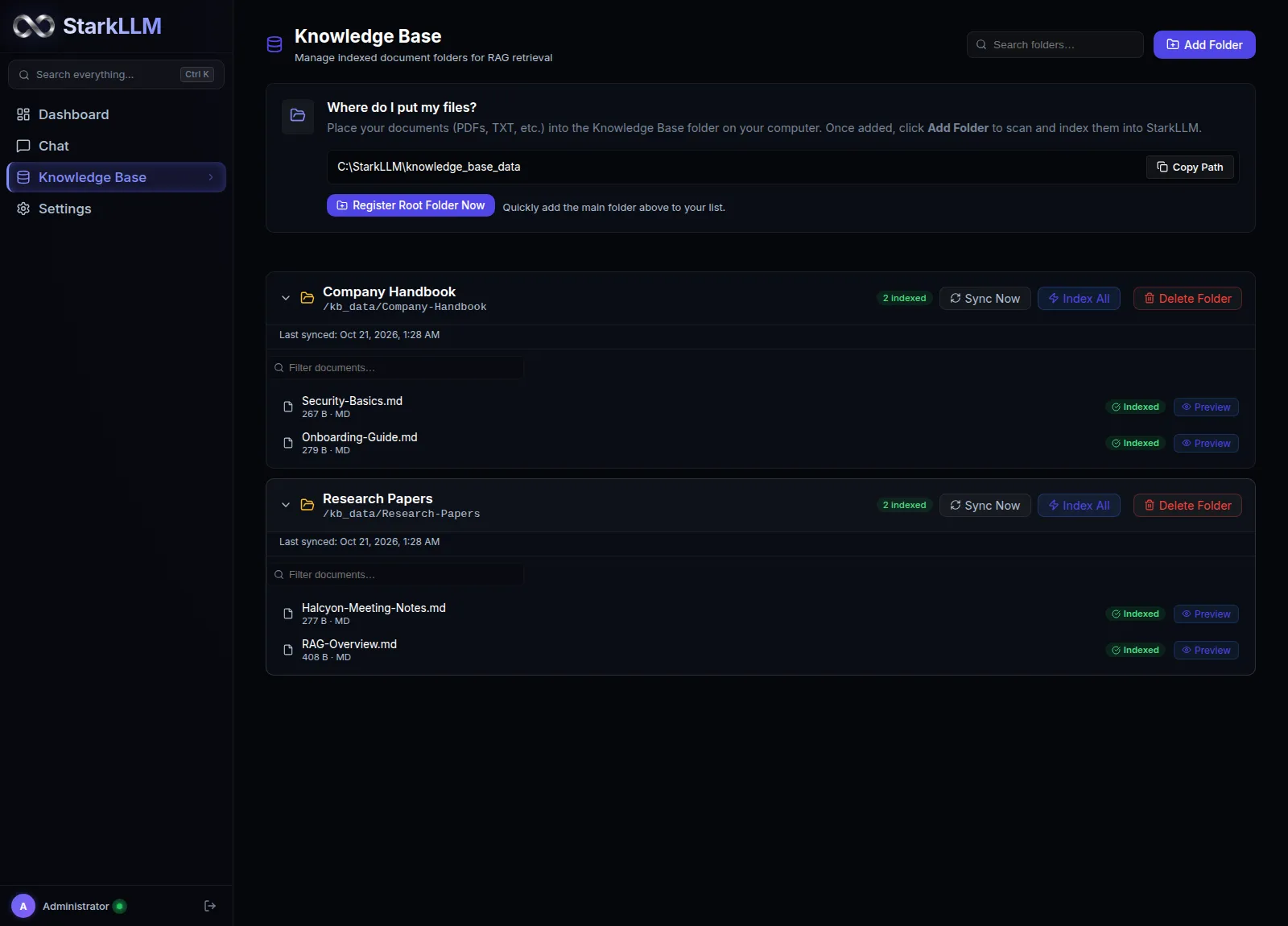
tool_call: search_local_kb
// Human approval gate
{
  "query": "security policy",
  "top_k": 3
}
Approved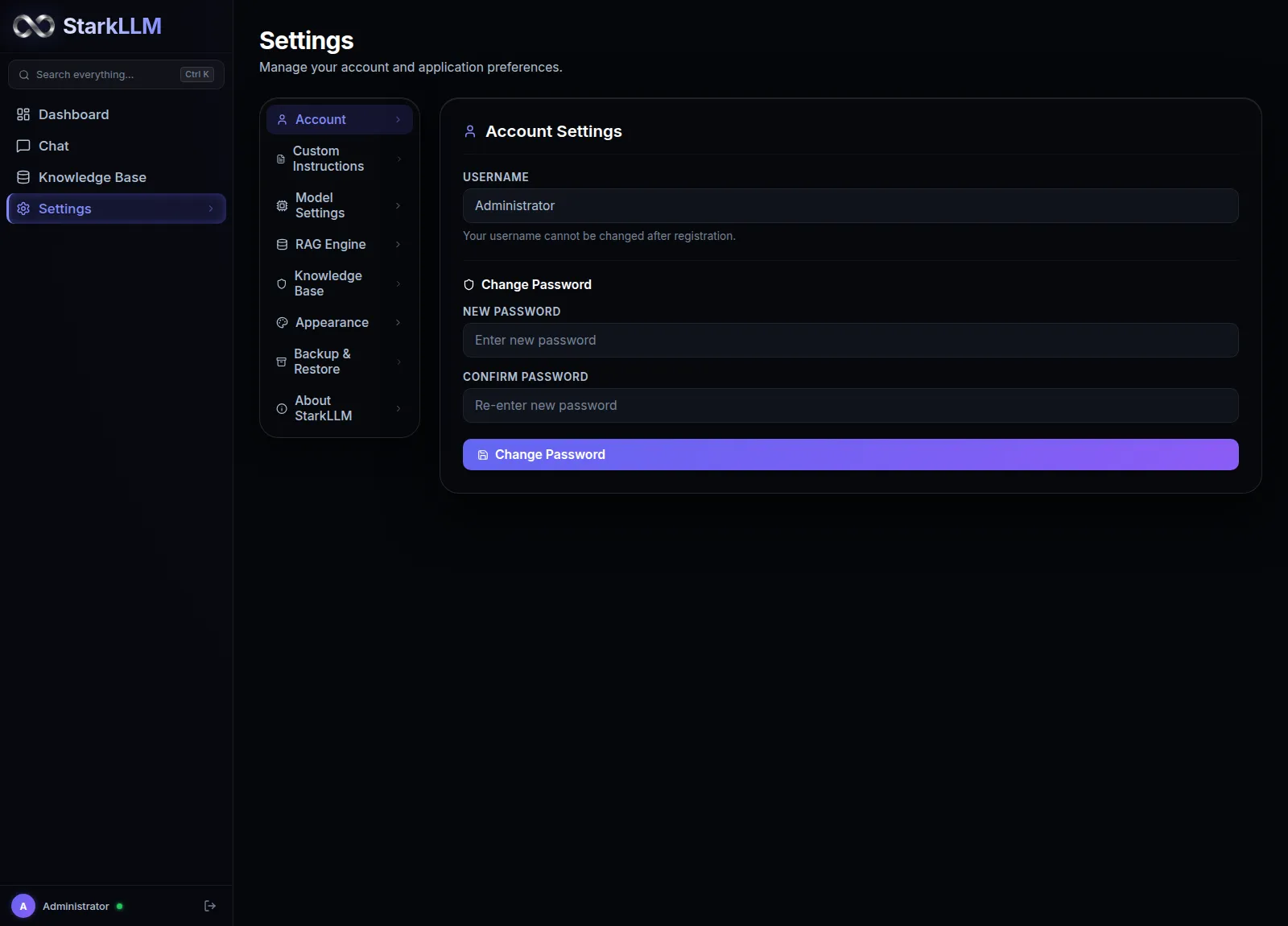
Häufige Fragen
Verlassen meine Daten meinen Computer?
StarkLLM ist darauf ausgelegt, Ihre Daten auf Ihrem Rechner zu halten. Dokumente liegen in einem lokalen ChromaDB-Container, die KI-Inferenz läuft über Ollama auf Ihrem Host. Im normalen lokalen Betrieb werden keine Daten nach außen übertragen.
Ist StarkLLM kostenlos?
Ja. Es ist kostenlos und quelloffen unter Apache 2.0 für private, wissenschaftliche und kommerzielle Nutzung. Keine Abos, keine Telemetrie, keine versteckten Stufen. Bereitgestellt „wie besehen“ ohne Gewährleistung.
Warum können Antworten langsam sein?
Das Tempo hängt von Ihrer Hardware ab. Ohne dedizierte GPU nutzt Ollama die CPU, was deutlich langsamer ist. Eine dedizierte NVIDIA-GPU mit 8 GB+ VRAM erzeugt Text deutlich schneller.
Warum warnt Windows SmartScreen vor heruntergeladenen Startern?
Windows versieht aus dem Internet geladene Dateien mit der Markierung „Mark of the Web“. Beim Start von start.exe klicken Sie auf „Weitere Informationen“ und dann auf „Trotzdem ausführen“. Alternativ führen Sie start.cmd im Terminal aus oder unblock.ps1, um die Markierung lokal zu entfernen.
Welche Hardware brauche ich?
Mindestens 8 GB RAM für 3B-Modelle, 16 GB RAM für 7B-Modelle. Für große Modelle (14B bis 32B) werden 24 GB VRAM oder 64 GB Arbeitsspeicher empfohlen.
Was ist der Unterschied zwischen normalem Chat und Dokument-Chat?
Der normale Chat nutzt nur das vortrainierte Wissen des Modells. Der Dokument-Chat nutzt RAG: Er durchsucht zuerst Ihre hochgeladenen Dokumente, gibt die relevanten Chunks an das Modell und antwortet mit überprüfbaren Quellenangaben.
Was ist der Unterschied zwischen Workspace-Dokumenten und Wissensdatenbank?
Workspace-Dokumente sind auf ein Projekt beschränkt. Die Wissensdatenbank ist ein dauerhafter, globaler Ordner auf Ihrem Rechner, auf den jeder Chat zugreifen kann.
Was, wenn die App startet, aber der Chat keine Verbindung hat?
Stellen Sie sicher, dass Docker Desktop und Ollama laufen und dass Sie die Standardmodelle geladen haben (ollama pull qwen2.5:7b und ollama pull nomic-embed-text). Der Backend-Container erreicht Ollama auf Ihrem Host über host.docker.internal:11434. Bei Bedarf starten Sie die Container mit docker compose down und anschließend docker compose up --build -d neu.
Kann ich den Quellcode einsehen?
Ja. StarkLLM ist vollständig quelloffen auf GitHub unter homomorphicprivacy/StarkLLM, lizenziert unter Apache 2.0.
Wohin kann ich Feedback senden oder beitragen?
Wir freuen uns über Rückmeldungen. Schreiben Sie an info@starkllm.com oder eröffnen Sie ein Issue im GitHub-Repository.
Mitwirken und Verbesserungen vorschlagen
StarkLLM ist ein offenes, sich entwickelndes Projekt. Wenn Sie einen Fehler finden, eine Idee haben oder den Quellcode einsehen möchten:
Quellcode ansehen, Starter prüfen und Issues eröffnen.